スマホのホーム画面ショートカット完全攻略!作成裏ワザとトラブル解決
毎日の生活で欠かせないスマートフォンですが、よく使うWebページやアプリの特定機能を開くたびに検索したり、何層ものメニューをタップしたりしていませんか。ホーム画面にショートカットを上手に配置するだけで、目的の画面へ1タップでアクセスできるようになり、毎日の操作ストレスを驚くほど軽減できます。 (あわせて読みたい:ジェルネイルのエッジの塗り方徹底解説!先端から剥がれる原因とプロの裏技)
標準機能を使った基本的な作成手順はもちろん、お気に入りの画像を使ってアイコンをおしゃれに変身させるカスタマイズや、特定の条件下で自動実行する高度なオートメーションまで、知っておくべき実用テクニックが満載です。うまく追加できない原因や、突然消えてしまった場合の対処法まで徹底的に紐解きます。
📌 【この記事の重要ポイントまとめ】
- 要点1:SafariやChromeを使えば、お気に入りのWebサイトをアプリ感覚でホーム画面に即座に追加できる
- 要点2:純正ショートカットアプリを活用することで、デザインの着せ替えや日々の作業の自動化が実現する
- 要点3:追加できない・消えたトラブルは、ブラウザの権限やプライベートモード設定の見直しで即座に解決可能
【iPhone&Android】Webサイトをホーム画面に一瞬で追加する基本手順

毎日のようにチェックするニュースサイトや天気予報、Webサービスは、ブラウザのブックマークから開くよりもホーム画面にアイコンとして置いておくのが圧倒的に効率的です。OSごとの標準ブラウザを使うことで、わずか数秒で設定が完了します。
iPhoneの場合、標準ブラウザであるSafariを開き、対象のページを表示した状態で画面下部(または上部)の「共有ボタン(四角から矢印が飛び出しているアイコン)」をタップします。メニューを少し下にスクロールして「ホーム画面に追加」を選択し、右上の「追加」を押すだけで完了です。このとき、名称を短く編集しておくとホーム画面でスッキリと表示されます。
一方、Android端末ではGoogle Chromeを使うのが王道です。追加したいページを開いた状態で、画面右上にある「3点リーダー(メニュー)」をタップし、一覧から「ホーム画面に追加」または「アプリをインストール」を選択します。ポップアップが表示されたら「追加」をタップするだけで、独立したアイコンとして配置されます。
【日常の時短技】LINEトークや特定機能を1タップで開く便利ショートカット

Webサイトだけでなく、普段使っている連絡ツールや決済サービスもショートカット化することで利便性が飛躍的に向上します。特に利用頻度が高いLINEでは、家族やプロジェクトのグループチャットへ直行できる導線を作っておくと、アプリを開いてトーク一覧を探す手間が一切なくなります。
LINEの個別トークやグループをホーム画面に追加するには、対象のトークルームを開き、右上のメニュー(三本線)から「その他」へ進みます。Android端末であれば、設定項目内に「トークのショートカットを作成」が用意されており、そのままホーム画面に配置可能です。iPhoneの場合は、純正の「ショートカット」アプリを介して「LINEでメッセージを送信」や特定のアクションを組み込むことで、ワンタップで指定の相手とのやり取りを開始できます。
さらに、キャッシュレス決済アプリのコード支払い画面を一発で立ち上げるショートカットや、特定の音楽プレイリストを再生するボタンを並べておけば、移動中やレジ前でもたつく心配がありません。
【アイコン着せ替え】ホーム画面をおしゃれにカスタマイズする裏ワザ
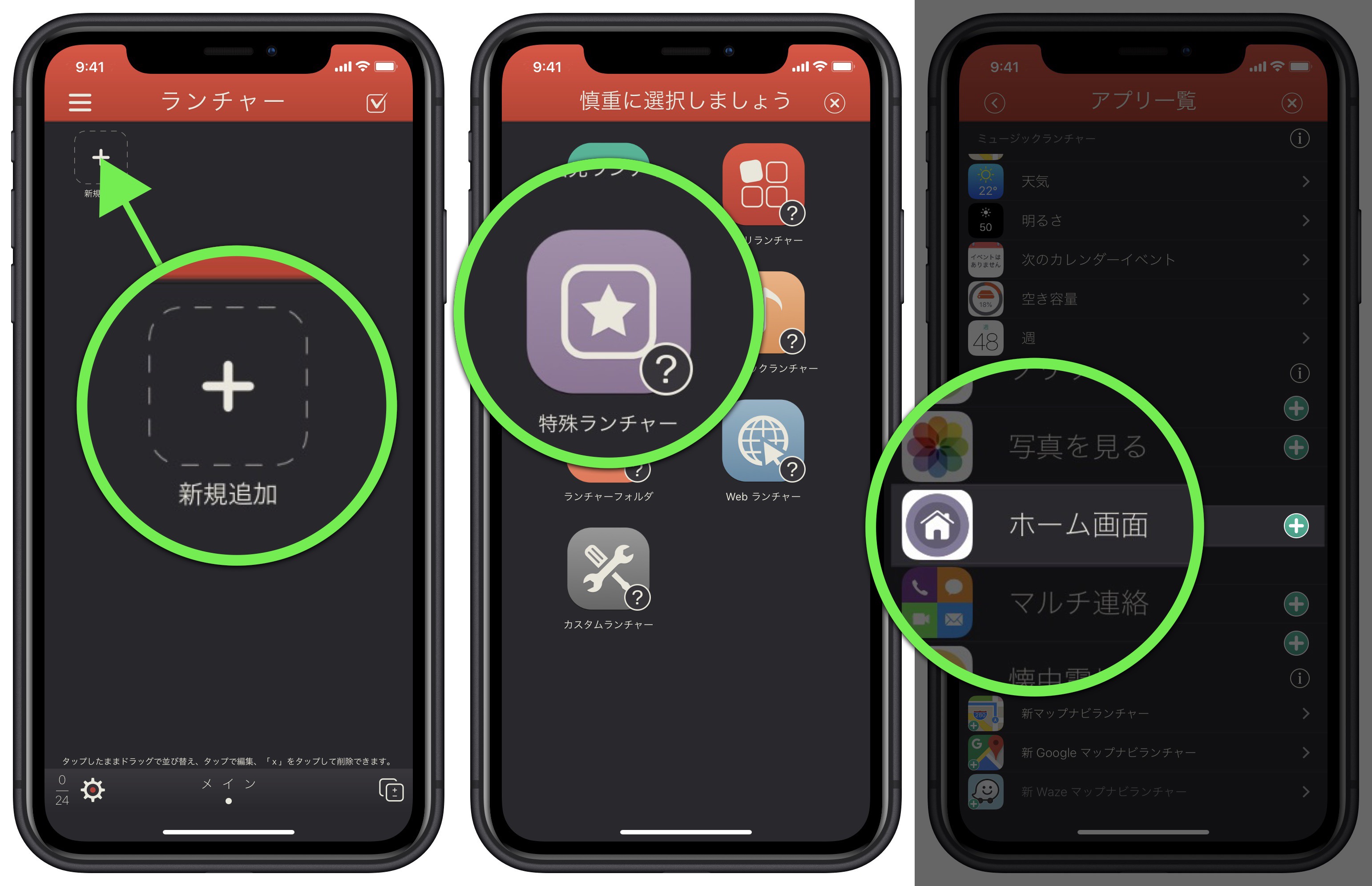
実用性だけでなく、見た目のデザイン性にもこだわりたいユーザーの間で定着しているのが、アプリやショートカットのアイコン着せ替えです。統一感のあるカラーパレットや推しの画像、ミニマルなイラストを割り当てることで、自分だけのオリジナルホーム画面を作り上げることができます。
iPhoneでアイコン画像を変更する場合、標準搭載の「ショートカット」アプリを使用します。新規ショートカットを作成し、「アクションを追加」から「アプリを開く」を選択してお好みのアプリを指定します。その後、詳細設定から「ホーム画面に追加」を選び、アイコンの画像を写真フォルダから指定するだけで、好みのビジュアルに変更可能です。
Androidでも、Nova Launcherなどの高機能ホームアプリや専用のアイコンパックアプリを導入することで、グリッド配置の自由度を高めつつ、システム全体のアイコンを一括または個別におしゃれへカスタマイズできます。壁紙の雰囲気に合わせてウィジェットとアイコンの色調を揃えるのが、洗練されたホーム画面を作るコツです。
【自動化の真髄】ショートカットアプリの使い方とオートメーション設定
単にアプリやWebページを開くだけにとどまらず、複数の操作をワンタップで一括処理したり、時間や場所をトリガーにして自動実行させたりできるのが「オートメーション」の強みです。
たとえばiPhoneのショートカットアプリでは、「朝7時になったら今日のスケジュールと天気を読み上げ、お気に入りのプレイリストを再生する」「自宅のWi-Fiから切断されたら低電力モードに切り替える」「充電器に接続したらバッテリー残量を音声通知する」といった一連の流れをプログラムのように組み立てられます。
日々のルーティンワークを自動化しておくことで、スマホを操作する時間そのものを削減し、本当に必要な情報だけをスマートに受け取れる環境が整います。まずは用意されているギャラリーのプリセットから試し、慣れてきたら自分専用のレシピを構築してみるのがおすすめです。
【トラブル解決】ショートカットが追加できない原因と「消えた」時の復旧策
「ホーム画面に追加の項目が見当たらない」「配置したはずのショートカットがいつの間にか消えてしまった」というトラブルも珍しくありません。こうした問題には明確な原因が存在します。
まず、Webサイトの追加ができない主な理由として挙げられるのが「プライベートブラウズモード(シークレットモード)」での閲覧です。プライバシー保護機能が働いている状態では、ホーム画面追加のメニューが非表示になる仕様があります。通常モードに切り替えてから再度共有メニューを確認してください。
また、ショートカットが消えてしまう現象の多くは、ホーム画面のページ非表示設定や、「アプリライブラリ」への移動によるものです。端末の再起動や、機能制限(スクリーンタイムやペアレンタルコントロール)で特定アプリの作成がブロックされていないかも併せて確認しましょう。
【2026年最新トレンド】ホーム画面整理でタイパを最大化する整理術
数多くのアプリや情報に囲まれる現代において、ホーム画面の設計は日々の作業効率(タイムパフォーマンス)を左右する決定打となります。画面一面にアプリアイコンを敷き詰める時代は終わり、現在は「必要な機能だけをミニマルに配置する」スタイルが主流です。
1ページ目には毎日必ず使う数個のコアアプリと、スケジュールやタスクを表示するスマートスタック(ウィジェット)のみを配置し、2ページ目以降に使用頻度の低いツールをカテゴリ別に集約します。さらに、集中モードやワークスペース機能と連動させて「仕事中」と「プライベート」でホーム画面を自動的に切り替える運用を取り入れることで、無駄な通知に惑わされず集中力をキープできます。
【ショートカット ホーム 画面】に関するよくある質問(FAQ)
Q1:ショートカット経由でアプリを開くと起動が一瞬遅く感じるのはなぜですか?
A1:iPhoneでショートカットを経由してアプリを起動する場合、内部的にショートカットのスクリプトを処理するタイムラグがわずかに発生するためです。最新のOSでは処理速度が大幅に改善されていますが、極限まで素早く起動したいメインアプリは純正アイコンのまま配置するなどの使い分けが有効です。
Q2:作成したショートカットアイコンに通知バッジ(赤丸の数字)は表示されますか?
A2:ショートカットアプリ等で独自に作成したアイコンには、仕様上アプリアイコンのような未読通知バッジは表示されません。通知をリアルタイムで確認したいメッセージ系アプリなどは、純正のアイコンを残しておくか、ウィジェットを活用して通知を把握するのがおすすめです。
Q3:Webページのショートカットアイコンに独自の画像を設定できますか?
A3:可能です。通常のSafari共有経由ではWebサイト側が指定したファビコンが適用されますが、iPhoneの「ショートカット」アプリで「URLを開く」アクションを作成し、ホーム画面追加時に好きな画像を指定すれば、好みのビジュアルのWebショートカットを作成できます。
まとめ:ホーム画面の最適化でスマホライフを劇的に快適化しよう
ホーム画面のショートカット作成は、単なるリンク配置にとどまらず、日常の無駄なタップ操作を極限まで削ぎ落とす強力な生産性向上テクニックです。基本のWeb追加から、おしゃれなアイコン変更、そして生活リズムに合わせた自動化設定まで、自分のライフスタイルに合わせて柔軟にカスタマイズできます。
毎日何度も目にするスマートフォンの画面だからこそ、美しさと操作性を両立させた理想の環境を整えて、よりスムーズで快適なデジタルライフを手に入れてみてください。 (あわせて読みたい:JAいがふるさと徹底解剖!ひぞっこの魅力から金融・採用の評判まで) (出典: ショートカット ホーム 画面(Yahoo!ニュース))
Webメディアの編集およびコンテンツ作成に従事。正確で質の高い情報発信を心掛けています。