パソコンの画面が眩しい!明るさ調整の裏技と変わらない時の対処法
デスクワークや日々の情報収集でパソコンを開いた瞬間、「画面が眩しすぎて目が痛い」「スライダーを動かしても明るさが変わらない」といったトラブルに直面した経験はないでしょうか。長時間のディスプレイ作業が定着した現在、画面輝度の不一致は作業効率を下げるだけでなく、深刻な眼精疲労や頭痛の引き金にもなります。 (あわせて読みたい:「焼肉ハウスOK牧場」コスパ最強説の真相!食べ放題&ランチ徹底解剖)
実は、画面の明るさトラブルは単なる操作ミスだけでなく、OSの自動調光機能やディスプレイドライバーの不具合など、複数の要因が絡み合って発生します。本稿では、一瞬で画面の明るさを最適化するショートカット技から、設定が反映されないときの決定的な解決手順まで、IT現場の実践ノウハウを交えて分かりやすく解説します。
📌 【この記事の重要ポイントまとめ】
- 要点1:ノートPCならファンクションキー、Windows11は「Win+A」、Macは「F1/F2」で瞬時に輝度変更が可能。
- 要点2:明るさが変更できない原因の多くは、外付けモニターの独自仕様、自動調光機能の干渉、グラフィックドライバーの不具合。
- 要点3:夜間モードやブルーライトカットを組み合わせることで、目にかかる負担を最小限に抑える環境が整う。
【一瞬で解決】キーボード操作とOS別・基本の明るさ調整術

画面の眩しさを今すぐ抑えたい場合、最も手早いアプローチがパソコン画面明るさショートカットや専用キーの活用です。設定画面をわざわざ開かなくても、手元の操作だけで直感的に輝度をコントロールできます。
ノートパソコンを利用している場合、キーボード最上段にあるファンクションキー明るさ調整(太陽マークが印字されたFキー)を「Fnキー」と同時に押すだけで即座に反映されます。機種によって割り当ては異なりますが、多くのモデルで「Fn+F5/F6」または「Fn+F11/F12」などに設定されています。
また、OSごとの標準操作を押さえておくと迷いません。Windows11画面の明るさを変更する場合、キーボードの「Windowsキー+A」を押して「クイック設定」パネルを呼び出し、下部に表示される太陽アイコンのスライダーを左右にドラッグするのが最速です。一方のMac画面の明るさ設定では、キーボード上部の輝度調節キー(F1で暗く、F2で明るく)を押すか、メニューバー右上にあるコントロールセンターからスライダーを動かすだけで完了します。
【原因究明】パソコンの明るさが変更できない!知っておくべき決定的な落とし穴
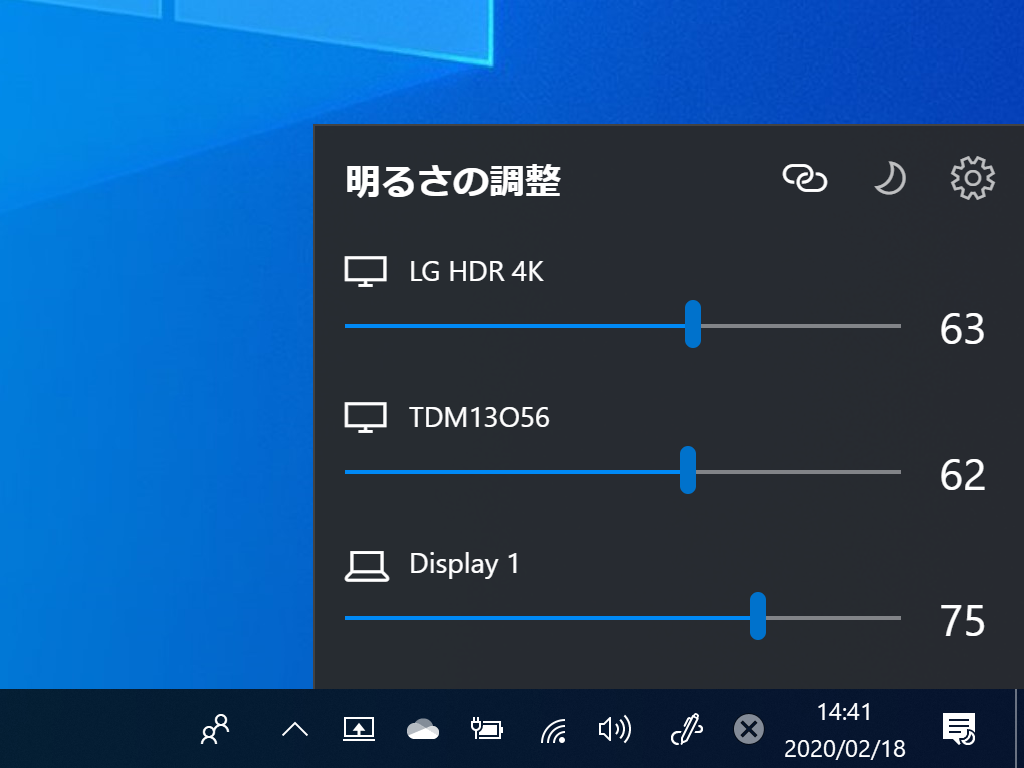
「スライダーを動かしても画面の明るさが全く変わらない」「そもそも明るさの調整バーが表示されない」というトラブルには、明確なハードウェア・ソフトウェア上の理由が存在します。明るさ変更できない原因として特に多い3つのパターンを掘り下げます。
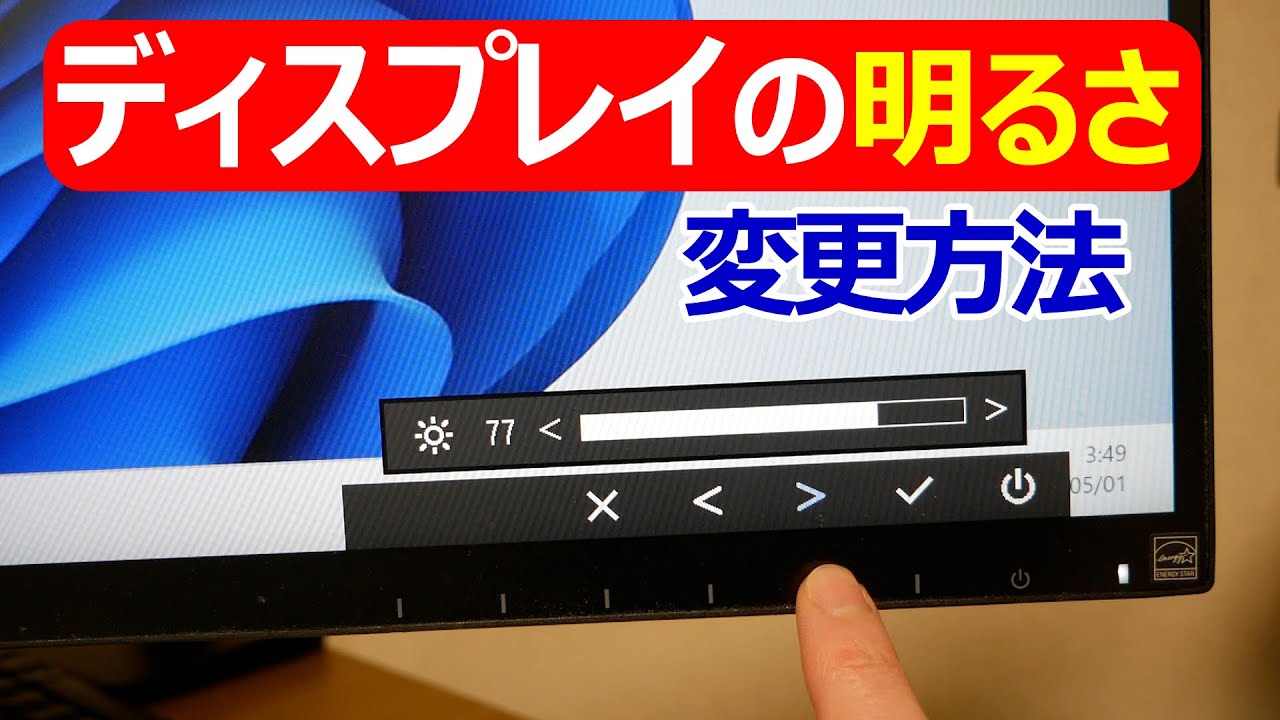
第1の落とし穴は、デスクトップパソコンや外付けディスプレイを使用しているケースです。WindowsやMacのOS側スライダーは、基本的にノートPCの内蔵液晶を制御するように設計されています。そのため、外付け画面の場合はデスクトップモニター輝度調整をモニター本体の物理ボタン(ベゼル下部や背面にあるOSDメニュー)から直接操作しなければ輝度が変わりません。
第2の要因は、画面出力を司るディスプレイドライバー更新が滞っている、あるいは破損しているケースです。Windows Updateの直後などにドライバーの整合性が崩れると、輝度制御機能が無効化されることがあります。「デバイスマネージャー」を開き、「ディスプレイアダプター」項目にあるグラフィックスカードを右クリックして「ドライバーの更新」を実行するか、メーカー公式サイトから最新ドライバーを再インストールすることで解決する事例が多数報告されています。
【勝手に画面が変わる?】Windows11自動明るさ調整の解除とセンサー設定
作業中に画面が勝手に暗くなったり、周囲の照明に合わせてチカチカと明るさが変動して集中が途切れることがあります。これはOSやハードウェアに搭載された環境光センサー、あるいはコンテンツ適応型輝度制御(CABC)が働いているためです。
作業環境を常に一定の視認性に保ちたい場合は、パソコン自動明るさ調整解除を行いましょう。Windows 11における手順は極めてシンプルです。
「設定」>「システム」>「ディスプレイ」を開き、「明るさ」の項目を展開します。そこにある「照明が変わったときに明るさを自動的に変更する」および「表示されているコンテンツに基づいて明るさを最適化する」のチェックを外すだけで、意図しない輝度変動を完全にシャットアウトできます。これらは視界のチラつきを抑え、安定した作業環境を確保するための2026年最新対処法として推奨されている基本設定です。
【目の疲れ対策】夜間モード設定とブルーライトカットで作業環境を劇的改善
画面の輝度を用途に合わせて最適化するだけでなく、発色や色温度のチューニングを施すことで、オフィスワークやテレワークに伴う目の疲れ対策は格段に向上します。強い白色光に含まれるブルーライトは、眼精疲労だけでなく体内時計の乱れを招く要因としても知られています。
手軽に導入できるのが、OS標準の夜間モード設定です。Windows 11では「設定」>「システム」>「ディスプレイ」内の「夜間モード」をオンにすることで、画面全体が暖色系の優しいトーンに切り替わります。スケジュール設定を利用して「日没から日の出まで」自動で適用させれば、夜間作業の刺激を大幅に軽減可能です。Macでも同様に「Night Shift」機能を有効にすることで、自然な色温度へのシフトが実現します。
専用フィルムや保護メガネを使わずとも、OSレベルのブルーライトカットと適切なパソコンの明るさ調整を組み合わせるだけで、長時間のタイピングやデータ分析でも目の奥の重みを感じにくくなります。
【パソコンの明るさ調整】に関するよくある質問(FAQ)
Q1:デスクトップPCでキーボードから画面の明るさを変える方法はありますか?
A1:外付けモニターは通常、本体の物理ボタンで設定しますが、「Twinkle Tray」や「Monitorian」といった無料のDDC/CI制御ユーティリティソフトを導入すれば、Windows上やショートカットキーから外付けモニターの明るさを一括操作できるようになります。
Q2:明るさを最大にしても画面が暗いままなのはなぜですか?
A2:ノートPCのバッテリー節約機能が「省電力モード」になっている場合、自動的に輝度の上限が制限されることがあります。また、液晶バックライト自体の経年劣化や、電源プランの設定で輝度が固定されている可能性も考えられます。
Q3:画面の適切な明るさの目安はどれくらいですか?
A3:白い紙をディスプレイの横にかざし、その紙の白さと画面の白地(Webブラウザの背景など)の明るさが同等に見える状態が、目にとって最も負担の少ない黄金比率とされています。
まとめ:自分に最適な画面環境を整えて作業効率を高めよう
パソコン画面の明るさは、作業効率や体調管理に直結する極めて重要な要素です。眩しすぎても暗すぎても、目はピント調節のために余計な負荷を強いられます。
ショートカットキーでの素早い微調整、OSの自動調光機能の見直し、そして夜間モードによる色温度の管理を正しくマスターすれば、日常のディスプレイ作業は驚くほど快適になります。もし画面の明るさが変わらないトラブルに遭遇した際は、本稿で紹介したドライバーの確認や外付けモニターの仕様チェックを順を追って試してみてください。 (あわせて読みたい:ダイレックス高松エリア徹底解剖!チラシ・生鮮・営業時間とお得攻略) (出典: パソコン 明る さ(Yahoo!ニュース))
Webメディアの編集およびコンテンツ作成に従事。正確で質の高い情報発信を心掛けています。