IPhoneリマインダー完全攻略!生活激変の便利技と最新活用術
「単なるToDoメモ」だと思って放置していないでしょうか。iOSの進化とともに、標準搭載の「リマインダー」はサードパーティ製の有料タスク管理アプリを凌駕するほどの多機能ツールへと変貌を遂げています。日々の買い物メモから仕事のプロジェクト管理、家族間でのタスク共有まで、使いこなせば毎日の段取りが劇的にスムーズになります。 (あわせて読みたい:横浜旭区・矢指市民の森完全ガイド!追分との違いや散策ルート・駐車場)
リマインダーの真価は、指定した日時だけでなく「特定の場所に到着したとき」や「メッセージで特定の相手とやりとりするとき」など、文脈に応じた柔軟なアクションを起こせる点にあります。本稿では、基本の登録手順から意外と知られていない裏技、トラブル時の対処法まで余すところなく徹底解説します。
📌 【この記事の重要ポイントまとめ】
- 要点1:場所指定やメッセージ連動など、状況に応じた通知設定でタスクの実行忘れを根本から防止可能。
- 要点2:タグ付けやスマートリスト、カレンダー連携を駆使することで、複雑な業務管理も標準アプリだけで完結。
- 要点3:家族間でのリスト共有やウィジェット配置、Siriによる音声入力を組み合わせれば生活の無駄が劇的に削減される。
【基本操作】今さら聞けないiPhoneリマインダーの通知設定と優先順位・フラグ管理
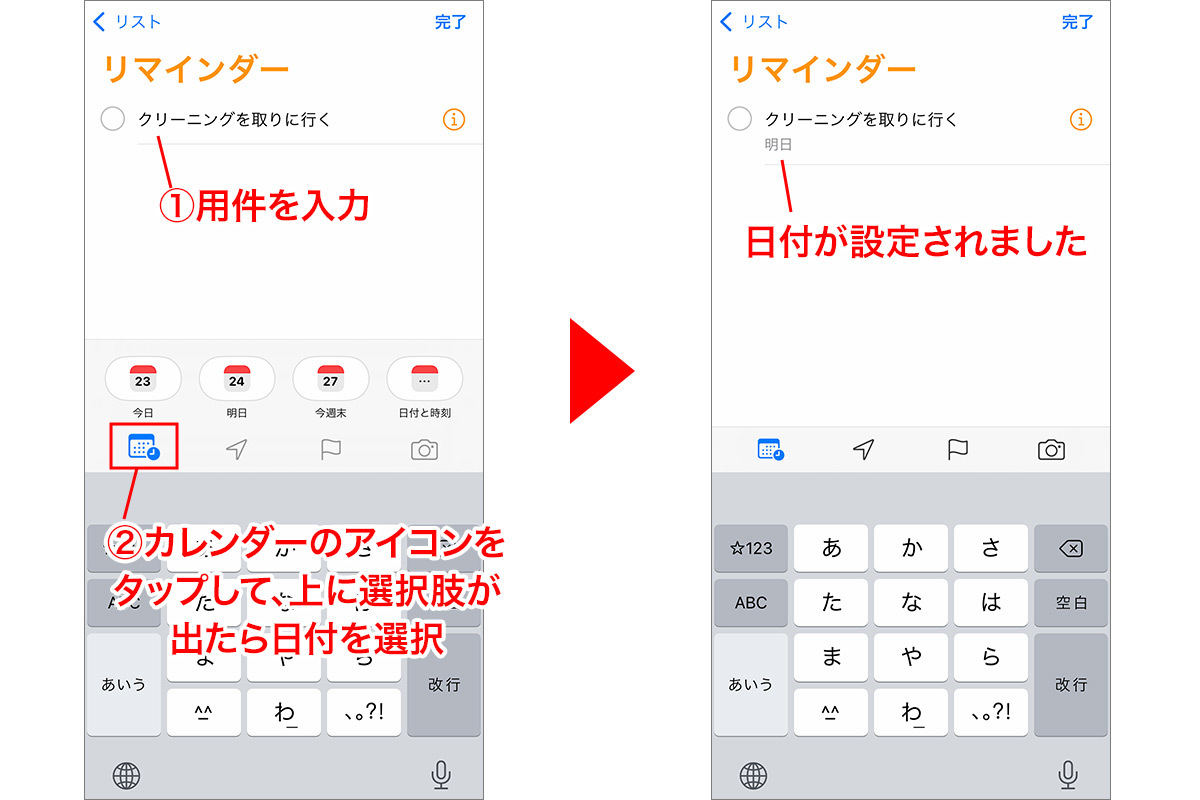
まずは毎日の基本となる登録フローから見直してみましょう。リマインダーを起動して「新規リマインダー」をタップすれば、即座にタスクを入力できます。ここで重要なのが、タスクの右側に表示される「詳細(iアイコン)」を開く習慣をつけることです。
詳細画面では、iPhoneのリマインダー通知設定を細かくカスタマイズできます。特定の日時はもちろん、「早朝」「午後」「今夜」といったワンタップでの大まかな時間指定も可能です。さらに、タスクの重要度に応じて優先順位(低・中・高)を割り振ったり、フラグを立てておくことで、トップ画面の「フラグ付き」リストに自動で集約され、今日絶対に処理すべきタスクが一目で判別できるようになります。
タスク内にサブタスク(子タスク)をぶら下げる機能も標準搭載されています。例えば「企画書作成」という親タスクの下に「データ収集」「骨子作成」「スライド清書」といった手順を階層化して登録しておけば、作業の進捗をスムーズに可視化できます。
【驚きの活用術】「場所指定」と「高度な繰り返し設定」で買い忘れ・タスク漏れをゼロにする裏技
多くのユーザーが見落としているのが、位置情報を利用したiPhoneリマインダーの場所指定通知です。「会社を出るときに書類を投函する」「自宅の最寄り駅に着いたら牛乳を買う」といったタスクは、時間でアラームをかけてもタイミングが合わず見落としがちになります。
詳細設定の「場所」をオンにし、「出発時」または「到着時」を選択して目的地の住所や施設名を入力するだけで、そのエリアを出入りした瞬間にiPhoneがピンポイントで通知を飛ばしてくれます。車のBluetoothに接続したタイミング(乗車時・降車時)をトリガーに設定することも可能です。
さらに、習慣化に役立つのがiPhoneリマインダーの繰り返し設定の裏技です。「毎週月曜」のような単純な周期だけでなく、「カスタム」を選べば「毎月第3火曜日」や「2週間ごとの平日のみ」といった変則的なスケジュールも柔軟に組めます。日用品の定期補充や月次の経費精算など、忘れがちなルーティンワークを完全に自動化できる強力な仕組みです。
【仕事と家庭の両立】家族やチームで使うリマインダー共有方法とカレンダー連携
リマインダーは個人利用にとどまらず、家族やプロジェクトチームとの共同作業ツールとしても極めて優秀です。iPhoneリマインダーの共有方法は非常にシンプルで、共有したいリストを開いて右上の共有アイコンをタップし、「メッセージ」や「メール」、あるいはリンク送信で相手を招待するだけで完了します。
共有されたリストでは、参加者全員がリアルタイムでアイテムの追加・完了・編集を行えます。例えば「買い物リスト」を夫婦で共有しておけば、どちらかがスーパーで食材を買ってチェックを入れた瞬間、相手の画面からも消滅するため、同じものを重複して買ってしまうトラブルを完全に防げます。タスクごとに担当者を「割り当て」ることも可能です。
また、カレンダーアプリとの連携も強化されています。リマインダーで日時を設定したタスクは、Apple純正カレンダー上にもスケジュールと並んで一覧表示されるため、「予定」と「やるべきタスク」を一元管理して1日の行動計画を俯瞰できます。
【神機能】タグ整理とスマートリスト作成で劇的に変わるタスク自動仕分け術
登録するタスクが増えてくると、どこに何があるか分からなくなる問題が発生します。そこで活躍するのが、ハッシュタグ(#)を使ったタグ整理です。メモ欄やタイトルに「#仕事」「#買い物」「#急ぎ」などと入力するだけで、自動的にタグとして認識されます。
このタグ機能を最大限に活かすのがiPhoneリマインダーのスマートリスト作成です。新規リストを作成する際に「スマートリストに変換」を選択し、以下のような条件(フィルター)を指定します。 (あわせて読みたい:【2026最新】Netflixおすすめドラマ傑作選!絶対ハマる神作を徹底解説)
- 指定タグ:「#重要」が含まれるもの
- 日付:「今後7日以内」が期日のもの
- 優先順位:「高」のもの
このように条件を設定しておけば、手動でリストを仕分ける手間をかけずとも、該当するタスクだけが自動でリアルタイムに抽出されます。散らかりがちなタスクを自動で整理整頓する、まさに上級者向けの活用術・裏技と言えます。
【時短ワザ】Siriへの声かけ登録とホーム画面ウィジェット表示で即座にチェック
思いついたタスクをその場で確実に記録するには、入力の手間を極限まで減らす必要があります。手入力よりも圧倒的に速いのが、Siriを活用したリマインダー登録です。
「Hey Siri(またはSiri)、明日の朝9時に会議資料の印刷をリマインドして」「スーパーに着いたら洗剤を買うとリマインド」と話しかけるだけで、日時や場所の設定まで含めて一瞬で正確に登録してくれます。移動中や家事の最中でも、画面を一切操作することなくタスク化が完了します。
さらに、登録したタスクを忘れないためにはiPhoneリマインダーのウィジェット表示が欠かせません。ホーム画面やロック画面にリマインダーのウィジェットを配置しておけば、アプリをいちいち立ち上げなくても、今日やるべきToDoが常に視界に入ります。ウィジェット上から直接チェックを入れてタスクを完了させることもできるため、日々の処理スピードが飛躍的に向上します。
【トラブル解決】「通知音が鳴らない原因」と「消えたタスクの復元方法」
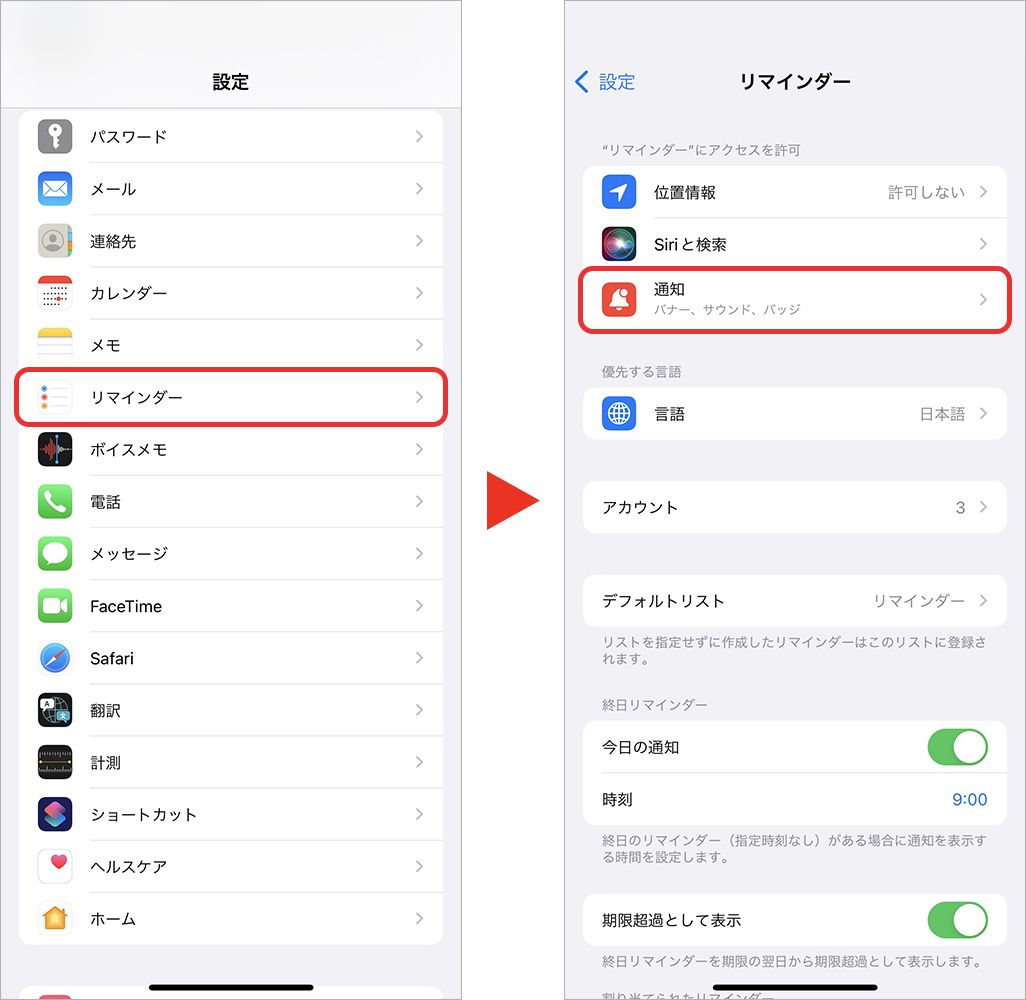
リマインダーを日常的に使う中で直面しやすい代表的なトラブルが「通知が届かない」「過去のタスクが消えた」という現象です。これらは設定の不整合によって起きているケースが大半です。
リマインダーの音が鳴らない原因としては、主に以下の3点が考えられます。
- 「集中モード」の影響:おやすみモードや仕事モードがオンになっており、リマインダーの通知が許可されていない。
- 通知設定の不備:「設定」>「通知」>「リマインダー」で「即時通知」や「サウンド」が無効になっている。
- 位置情報の権限不足:場所指定通知の場合、「設定」>「プライバシーとセキュリティ」>「位置情報サービス」でリマインダーが「この App の使用中のみ許可」や「正確な位置情報」がオフになっている。
万が一タスクが突然消えてしまった場合の復元方法としては、iCloudの同期状態を確認するのが先決です。「設定」>「自分の名前」>「iCloud」>「すべてを表示」からリマインダーの同期がオンになっているかを再確認します。それでも戻らない場合は、PC等のブラウザから「iCloud.com」にアクセスし、「データ復元」設定から過去のバックアップ時点のリマインダーデータを復元することが可能です。
【iPhoneリマインダーの使い方】に関するよくある質問(FAQ)
Q1:リマインダーの通知をスヌーズ(後でもう一度通知)することはできますか?
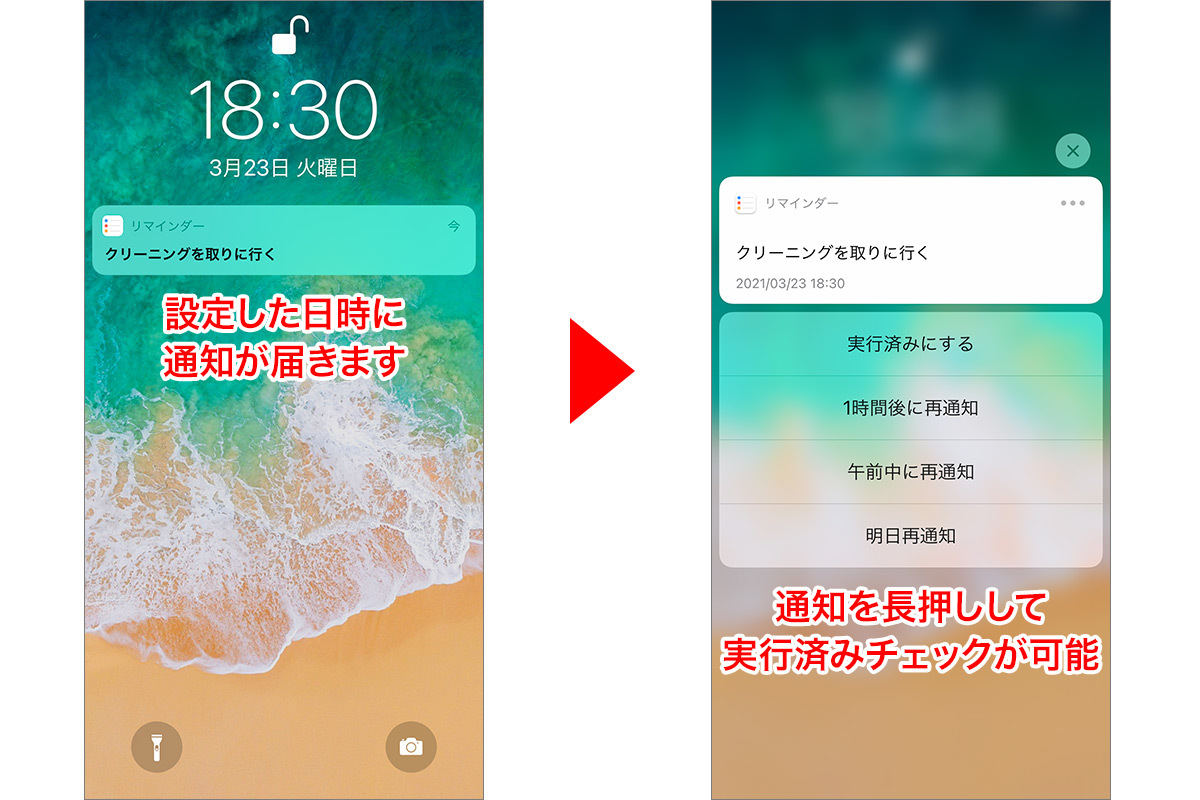
A1:可能です。通知が届いた際にバナーを長押し(または通知をタップして展開)すると、「1時間後」「今夜」「明日」または「カスタム」を選んで簡単に再通知を設定できます。
Q2:完了したタスクの履歴を確認したり、元に戻したりできますか?
A2:リスト画面右上の「…(詳細メニュー)」をタップし、「完了済みを表示」を選択すると過去の完了タスクが一覧表示されます。チェックを外せば未完了タスクとして簡単に復元できます。
Q3:WindowsのパソコンやAndroid端末ともリマインダーを共有できますか?
A3:専用アプリはありませんが、ブラウザから「iCloud.com」にサインインすれば、Windows PCからでもリマインダーの確認・作成・編集が可能です。ただしリアルタイムのプッシュ通知機能はAppleデバイス間での利用が最適化されています。
まとめ:標準アプリを味方につけて日々のタスク管理をスマートに
iPhoneのリマインダーは、シンプルな見た目からは想像できないほど奥深いポテンシャルを秘めています。時間指定だけでなく「場所」や「タグ」、「スマートリスト」を組み合わせることで、忘れ物や締め切り遅れを防止し、生活と仕事のクオリティを格段に引き上げてくれます。
高機能な有料タスク管理アプリを契約する前に、まずは手元のiPhoneに最初から入っているリマインダーの各機能を試してみてください。日々の段取りにかけるストレスが驚くほど軽くなるはずです。 (あわせて読みたい:なぜサボテンは植え替え直後に枯れる?失敗を防ぐプロの黄金手順2026) (出典: iphone リマインダー 使い方(Yahoo!ニュース))
毎日更新されるトレンド情報を分析・発信中。役立つ裏技やおすすめ情報を分かりやすく紹介します。