スマホやPCの画面が急に暗くなる原因は?故障を疑う前の即効解決策
スマートフォンで動画を見ている最中や、パソコンで重要な作業を進めている合間に、ディスプレイがふっと暗くなって戸惑った経験はないでしょうか。「画面のバックライトが切れたのか」「本体が故障してしまったのではないか」と不安になり、修理窓口を調べる人も少なくありません。 (あわせて読みたい:相鉄フレッサイン明洞は大人気?口コミと失敗しない活用術を徹底検証)
しかし、2026年現在のスマートデバイスにおいて、画面の光量が意図せず低下するトラブルの大半は、ハードウェアの故障ではなくOSの省電力制御やセンサーの誤認、あるいは熱保護機能によるものです。修理業者へ持ち込む前に設定や環境要因を整理すれば、手元の操作だけで即座に解決できるケースがほとんどです。
📌 【この記事の重要ポイントまとめ】
- 要点1:画面が急激に暗くなる主因は機器の故障ではなく、環境光センサーの誤認識や内部温度上昇に伴う保護機能が大半を占める。
- 要点2:スマホは「明るさの自動調節」や発熱対策、PCは「スリープ設定」や「ディスプレイドライバーの不調」を優先して確認する。
- 要点3:画面にうっすら像が見える場合はバックライトの物理破損を疑うが、まずは安全な再起動と設定リセットで症状の切り分けを行う。
【徹底究明】スマホやPCの画面が暗くなる決定的な原因とは?

日常的に使うデジタル端末で画面が暗くなる原因を探ると、大きく分けて「環境検知の誤作動」「端末の熱暴走を防ぐ保護制御」「省電力システム」「ハードウェアの摩耗・損傷」の4つに集約されます。
第一の要因は、画面上部に備えられた「環境光センサー」の受光トラブルです。保護フィルムのズレや指紋汚れ、あるいは手でセンサー部を覆ってしまっただけで、端末は「周囲が真っ暗になった」と錯覚し、眩しさを抑えるためにバックライトの輝度を強制的に引き下げます。
見落とされがちなのが、端末内部のチップが高温になった際に発動するサーマルスロットリング機能です。高画質動画の長時間視聴や高負荷な3Dゲームを連続駆動させた際、バッテリーやプロセッサを熱破壊から守るため、システムが強制的に画面出力を絞る仕様が組み込まれています。この場合、いくらスライダーを手動で動かしても、筐体の温度が平熱に下がるまでは元の明るさに戻りません。
【スマホ編】画面が勝手に暗くなる時の直し方|iPhone・Android共通
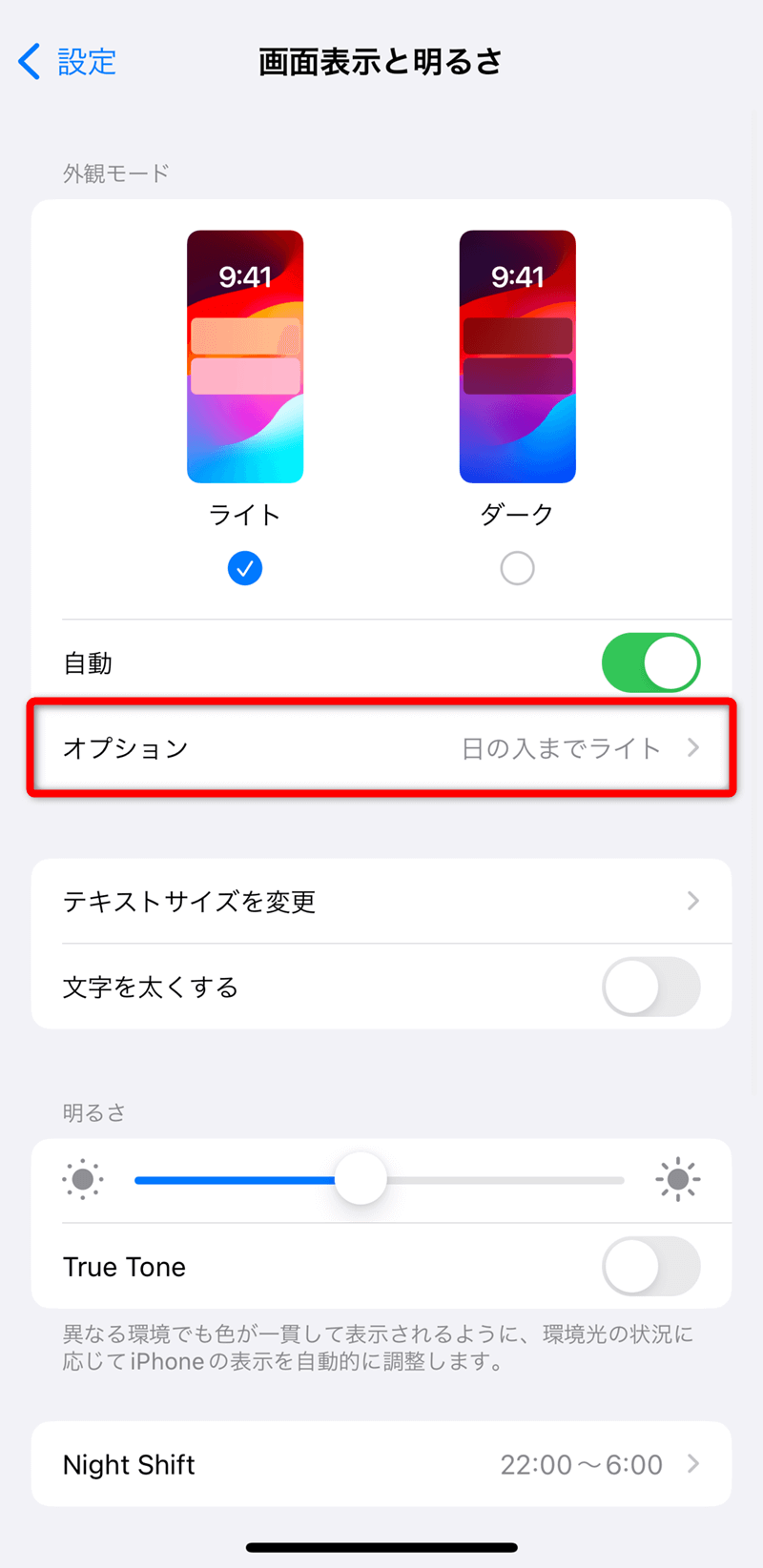
屋外や照明の下でスマホ画面暗くなる勝手に変化する現象に悩まされている場合、まずはOS固有の照度コントロール設定を見直す必要があります。
特に問い合わせが多いiPhone画面が暗くなる直し方としては、コントロールセンターのスライダー調整だけでは不十分です。iOSの深い階層にある明るさの自動調節オフを実行しなければ、数秒後には再び減光してしまいます。手順は「設定」>「アクセシビリティ」>「画面表示とテキストサイズ」と進み、最下部にある「明るさの自動調節」スイッチを無効化します。
画面の色味や輝度が周囲の照明色に合わせて妙に沈んで見えるケースでは、TrueTone設定(True Tone)の干渉が考えられます。「設定」>「画面表示と明るさ」から同機能をオフに切り替えることで、色温度と輝度の過剰な補正をストップできます。Android端末の場合も同様に、「設定」>「ディスプレイ」から「明るさの自動調節」や「アダプティブ輝度」を解除することで、手動で固定した輝度を維持しやすくなります。
残バッテリーが20%を切ったタイミングで減光が起きるなら、バッテリー節電機能解除を試してください。iOSの「低電力モード」やAndroidの「バッテリーセーバー」は、待機電力を削るために画面の最大輝度をあらかじめ低く制限します。充電ケーブルを接続するか、コントロールセンターから各節電モードを手動で解除すれば、本来の鮮やかな発色を取り戻せます。
【PC編】Windowsの画面が暗くなる・真っ暗になる時の対処法

デスクワーク中にノートPCやデスクトップのモニターが沈んでしまうトラブルには、OSの電源管理と映像処理エンジンの両面からアプローチします。代表的なWindows画面暗くなる対処法として、まずは電源プランの再構築が挙げられます。
PCが無操作状態と判定されてバックライトが落ちているなら、スリープモード設定変更を行いましょう。「設定」>「システム」>「電源とバッテリー」から、画面の電源を切る時間を「なし」または長めの分数に変更します。また、インテルやAMDのグラフィックス制御ソフトがバックグラウンドで動いている場合、「ディスプレイの省電力テクノロジー」が有効になっていると、暗い画像を表示した瞬間に画面全体がさらに暗くなる現象が起きるため、グラフィックス専用パネルから同機能をオフにするのが有効です。
作業中に一瞬ブラックアウトして復帰しないなど、深刻なパソコン画面真っ暗原因の多くはグラフィック制御のクラッシュです。画面が真っ暗になった際は、ショートカットキー「Win + Ctrl + Shift + B」を同時に押してください。グラフィックドライバーのリフレッシュが実行され、ビープ音とともに画面が再描画されます。根本的な解決を図るには、デバイスマネージャーを開き、ディスプレイドライバー更新を適用して最新の安定版パッチを当てておくことが欠かせません。
【故障の境界線】液晶バックライト故障の見分け方とハードウェア診断
各種設定をオフにし、ドライバーを最新化しても改善しない場合、初めて物理的なハードウェア破損を視野に入れます。見極めの最大のポイントは、液晶バックライト故障特有の「薄っすら表示」が起きているかどうかです。
部屋の明かりを消し、スマートフォンのライトをPCやスマホのディスプレイに斜め45度から密着させて照らし出してみてください。もし真っ暗に見える画面の奥に、デスクトップのアイコンや時計の文字が微かに透けて見える場合、映像出力回路自体は生きており、バックライト(あるいはLEDインバーター基板)のみが寿命を迎えています。
ノートPCであれば、外部モニターにHDMIケーブルやType-Cケーブルで映像出力してみるテストが有効です。外付けディスプレイ側に正常なデスクトップ画面が表示されるなら、PC内部のマザーボードやGPUは無傷であり、内蔵パネル側の断線やバックライト破損と断定できます。この段階に至った場合は、基板ショートの恐れがあるため無理な自己修復は避け、正規サポートや専門修理窓口へ相談するのが安全です。
【安全第一】画面が暗くなった時の正しい再起動手順と復旧チェックリスト
画面の明るさ変更が利かなくなり、操作を受け付けないフリーズ状態に陥った際は、適切な画面暗くなる再起動手順を踏む必要があります。慌てて電源コードを引き抜くなどの乱暴な遮断を行うと、ストレージのデータ破損を招きます。
iPhoneの場合は、音量を上げるボタンを1回押し、下げるボタンを1回押した後、画面にAppleロゴが表示されるまでサイドボタンを押し続ける「強制再起動」を実施します。Android端末では、電源ボタンと音量下ボタンを同時に10秒以上長押しするのが標準的な手順です。
Windows PCで画面がブラックアウトしたままマウスカーソルも動かない場合は、電源ボタンを約5〜8秒間長押しして強制シャットダウンを行います。その後、熱がこもっている場合は最低でも15分程度放置して放熱させ、接続している不要なUSB機器をすべて取り外した状態で電源を入れ直してください。帯電した不要な電荷を逃がす放電処置によって、何事もなかったかのようにディスプレイが再点灯する事例は日常茶飯事です。
【画面が暗くなる現象】に関するよくある質問(FAQ)
Q1:ゲームプレイ中や動画視聴中に限って画面が暗くなるのはなぜですか?
A1:端末内部のCPUやGPUが高温になり、パーツを熱から保護するための安全装置(サーマルスロットリング)が働いている可能性が極めて高いです。故障ではないため、保護ケースを一時的に外す、エアコンの効いた部屋で使用するなどして本体を冷ますと自動的に元の明るさへ戻ります。
Q2:ノートPCでACアダプターを抜いた瞬間に画面が薄暗くなるのは故障でしょうか?
A2:故障ではなくWindowsの標準仕様です。バッテリー駆動に切り替わったことを検知し、消費電力を抑えるために自動で輝度レベルを引き下げています。「電源とバッテリー」の設定から、バッテリー駆動時の明るさを手動で引き上げることで固定可能です。
Q3:画面の自動調整をオフにしているのに勝手に明るさが変わります。
A3:iPhoneであれば「True Tone」や「Night Shift」、Androidであれば「読書モード」や有機ELの焼き付き防止機能が連動しているケースが考えられます。また、保護フィルムの気泡やホコリが受光センサーを覆っていないかも併せて確認してください。
まとめ:日常のメンテナンスと正しい設定でクリアな視界を取り戻そう
ディスプレイの予期せぬ減光に直面すると、どうしても「液晶割れ」や「システムの寿命」といった最悪の事態を思い浮かべがちです。しかし実際のところ、現代の精密機器は熱やバッテリー残量から自身を守るためのセーフティ機能が極めて緻密に組まれており、その防衛反応が「画面を暗くする」という形で表出しているケースが大多数を占めます。
まずは「自動調節の無効化」「放熱」「正しい手順での再起動」という3つのステップを順に試してみてください。機器の内部構造とOSの特性を正しく理解し、不要な省電力設定を調整することで、不意のブラックアウトに怯えることなく快適な作業環境を取り戻せるはずです。 (あわせて読みたい:NHK藤井彩子アナの現在と異動の真相!結婚離婚歴や退職の噂を徹底追跡) (出典: 画面 暗く なる(Yahoo!ニュース))
毎日更新されるトレンド情報を分析・発信中。役立つ裏技やおすすめ情報を分かりやすく紹介します。