【2026最新】インスタストーリーにYouTubeリンクを貼る方法!飛ばない原因と対処法
Instagramのストーリーズは、フォロワーへダイレクトに情報を届けられる強力な発信ツールです。自作のYouTube動画やおすすめコンテンツを紹介したいとき、ストーリーズ上に直接リンクを設置すれば、視聴者をスムーズに動画ページへ誘導できます。 (あわせて読みたい:昭和レトロの聖地・中村文具店を徹底取材!土日営業の秘密と魅力)
かつて存在した「フォロワー1万人以上限定」という制限は完全に撤廃され、現在では誰でも自由にURLを埋め込めるようになりました。本記事では、2026年最新のUIに対応したYouTubeリンクの設置手順から、タップ率を劇的に引き上げる見せ方の工夫、リンクが正常に開かないトラブルへの対処法まで分かりやすく解説します。
📌 【この記事の重要ポイントまとめ】
- 要点1:インスタストーリーの「リンクステッカー」を使えば、フォロワー数に関係なく誰でも数秒でYouTubeのURLを設置可能。
- 要点2:スタンプのテキストカスタマイズや視線誘導GIFを活用することで、YouTubeへの送客タップ率が大幅に向上する。
- 要点3:「ステッカーが出ない」「タップしても飛ばない」現象は、アプリのキャッシュやURLの記述ミス、アカウントの年齢制限が主な原因。
【基本編】インスタストーリーにYouTubeリンクを貼る最新手順

ストーリーへYouTube動画をシェアする基本の流れはシンプルです。YouTube側でURLを取得し、Instagramのストーリー作成画面で貼り付けるだけで完了します。
具体的なステップは次の通りです。
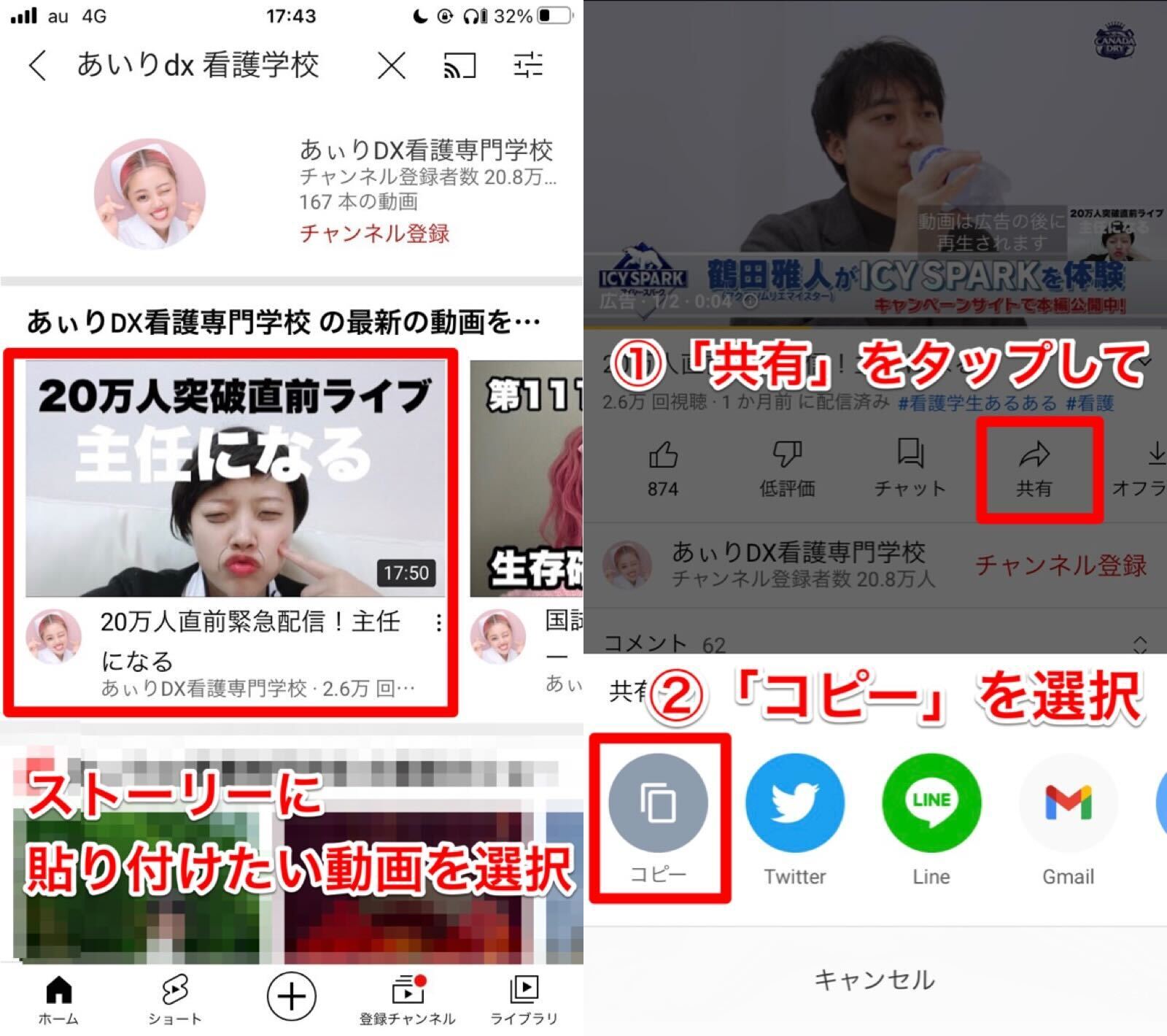
ステップ1:YouTubeでリンクをコピーする
YouTubeアプリで共有したい動画を開き、動画プレイヤー下の「共有」アイコンをタップします。表示されたメニューから「リンクをコピー」を選択してください。
ステップ2:インスタのストーリー投稿画面を開く
Instagramアプリを開き、画面を右スワイプするか、左上の「ストーリーズ」アイコンをタップして作成画面を立ち上げます。背景にしたい画像や動画を撮影、またはカメラロールから読み込みます。
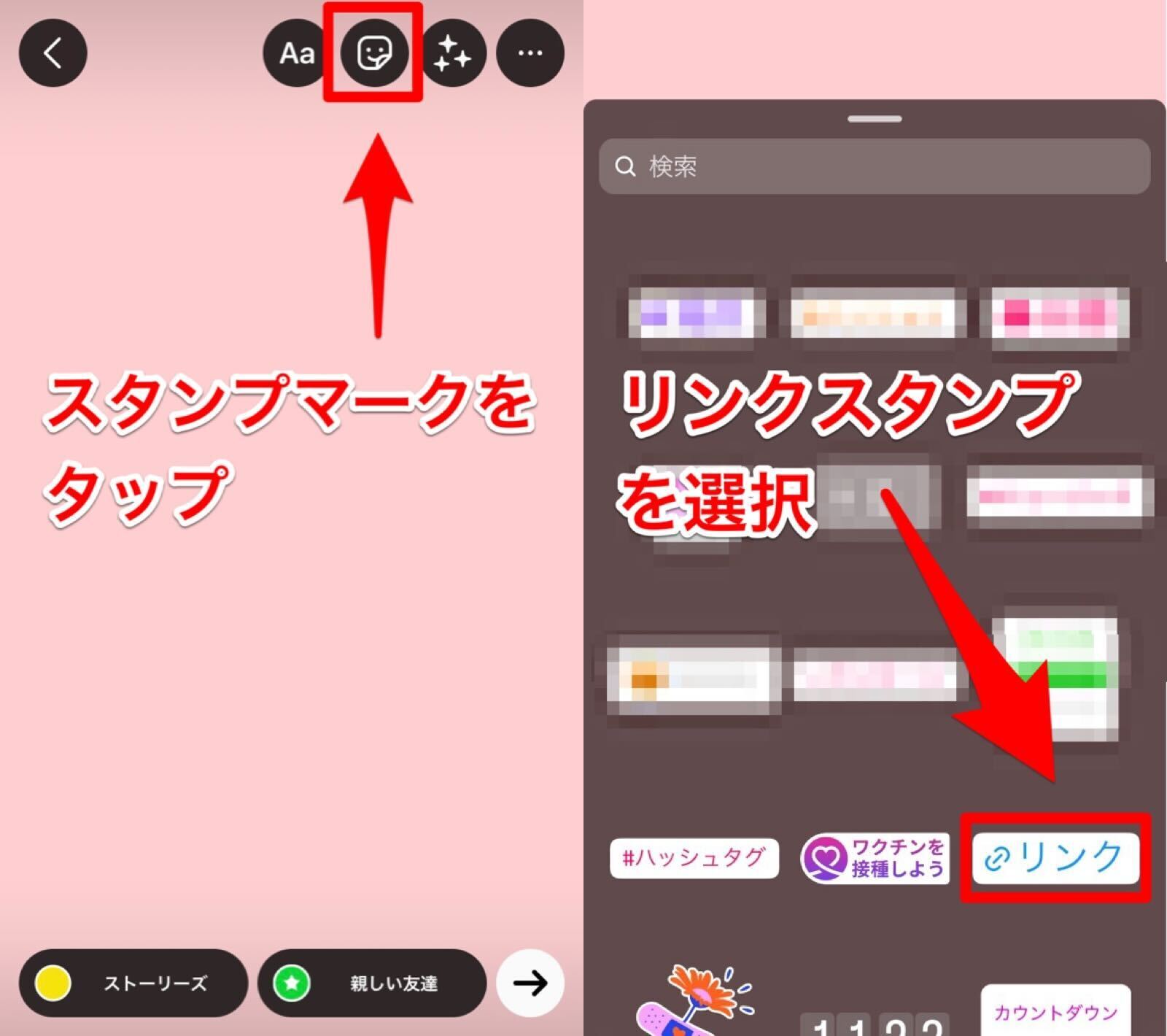
ステップ3:リンクステッカーを配置する
画面上部にある「スタンプトレイ(四角い笑顔マーク)」をタップし、一覧から「リンク」ステッカーを選択します。入力欄に先ほどコピーしたYouTubeのURLを貼り付け、「完了」を押せば画面上に青いリンクスタンプが生成されます。あとは好きな位置・サイズに調整して投稿するだけです。
【裏ワザ】タップ率が劇的に跳ね上がる!リンクスタンプのカスタマイズ術
単にURLを貼り付けただけのステッカーをポンと置くだけでは、フォロワーの指はなかなか動きません。ストーリーズ誘導タップ率向上を狙うなら、デザインとテキストに一手間加えるのが鉄則です。
リンクステッカーを追加する際、URL入力欄の下にある「スタンプテキストをカスタマイズ」を必ず活用しましょう。デフォルトではドメイン名(youtube.comなど)が表示されますが、ここを「▶ 本編をYouTubeで観る」「【衝撃】続きはこちらをタップ」といったアクションを促す文言(CTA)に書き換えることで、フォロワーの興味を強く引き付けられます。
さらに、スタンプ自体を1回タップするとカラーバリエーション(白、黒、半透明など)を切り替えられます。背景画像と同化して見失われないよう、コントラストの高い配色を選ぶことが肝心です。「TAP HERE」や矢印のアニメーションGIFスタンプを添えて視線を誘導するのも効果を発揮します。
「リンクステッカーが出ない」「飛べない」トラブルの主な原因と対処法
「ストーリーにリンクを貼りたいのにステッカーが見当たらない」「投稿したスタンプをタップしても動画へ遷移しない」というトラブルに直面するケースは少なくありません。そうした不具合が起きる背景には、いくつかの決まったパターンが存在します。
代表的な原因と即座に試すべき解決策を整理しました。
1. アプリのバージョンが古い
Instagramアプリのアップデートが滞っていると、一部のスタンプ機能が正常に読み込まれない場合があります。App StoreやGoogle Playストアで最新バージョンへ更新してください。
2. URLの記述ミスや短縮リンクの不具合
コピーしたURLの末尾に余計な文字列が入っていたり、一部が欠落していたりするとリンク先が無効になります。また、特殊な短縮URLを使用するとInstagram側のセキュリティフィルターに引っかかり、無効化されるケースもあります。公式アプリから発行された正規のURLを使用するのが安全です。
3. アプリ内のキャッシュ蓄積・一時的なバグ
端末を再起動するか、アプリのキャッシュクリア(Androidの場合)を行うことで動作が改善します。投稿直後は自分のアカウントからリンクのプレビュー確認がうまく作動しない場合もあるため、別のアカウントやブラウザから挙動をチェックしてみるのも有効です。
サムネイル画像表示方法と視覚的に魅せるレイアウト作成
YouTubeのリンクステッカーは便利ですが、URLを貼っただけでは動画のサムネイル画像が自動で展開されません。ストーリーの画面全体が殺風景なままだと、スルーされる確率が高まります。
そこで実践したいのが、YouTubeの動画サムネイルを背景画像として組み合わせる手法です。
まず、YouTubeに設定している高画質なサムネイル画像をスマホに保存しておきます。ストーリーの新規作成画面でそのサムネイルを背景として全画面に配置し、動画の再生ボタンがある位置や見せ場の近くにリンクステッカーを重ねて配置します。これだけで、あたかもストーリー上で動画が今すぐ再生できるかのような直感的なビジュアルが完成し、クリック率を大幅に底上げできます。
YouTube動画シェア機能を使ったダイレクト連携の手順
画像を手動で用意するのが手間に感じる場合は、YouTubeアプリ側に備わっている標準の共有機能を使うのがスムーズです。
YouTubeで動画を開き、「共有」メニューの中から「Instagram Stories」のアイコンを選択します。すると自動的にInstagramアプリが立ち上がり、動画のタイトルやサムネイルがあらかじめデザインされた背景テンプレートとして読み込まれます。
注意点として、この自動連携機能を使った場合でもリンクステッカー自体は自動付与されない仕様になっています。背景が自動生成された後、手動でリンクスタンプトレイを開き、動画URLを貼り付ける作業を忘れないようにしてください。
【インスタ ストーリー ユーチューブ リンク】に関するよくある質問(FAQ)
Q1:フォロワーが1万人未満でもストーリーにリンクは貼れますか?
A1:はい、アカウントのフォロワー数に関係なく、誰でもリンクステッカーを使ってYouTubeをはじめとする外部URLを自由に設置できます。
Q2:リンクスタンプをタップした際、YouTubeアプリで直接開かせることは可能ですか?
A2:ユーザーの端末設定に依存します。基本的にはInstagramのアプリ内ブラウザで開かれますが、ディープリンク対応の短縮URLサービスを経由させることで、端末内のYouTubeアプリを直接起動させる導線設計も可能です。
Q3:ストーリーに貼ったYouTubeリンクから再生回数や収益はカウントされますか?
A3:正常にカウントされます。Instagramのアプリ内ブラウザ上で再生された場合でも、通常の外部トラフィックとしてYouTubeアナリティクスに反映され、広告収益の対象にもなります。
まとめ:ストーリー連携を極めて動画の再生回数を最大化しよう
インスタストーリーからYouTubeへの動線作りは、動画の初速を伸ばし、チャンネル登録者を増やすための強力な武器となります。
単にURLを貼る作業で終わらせず、魅力的なサムネイル画像の配置や、ユーザーの指を動かすカスタマイズテキストの工夫を重ねることが大切です。最新の仕様とデザインのコツをマスターして、日々のストーリーズ発信を動画の再生アップへと確実に繋げていきましょう。 (あわせて読みたい:金沢商業高校の倍率と偏差値の真実!就職実績と金商デパートの全貌) (出典: インスタ ストーリー ユーチューブ リンク(Yahoo!ニュース))
情報を整理して届けることが得意なWebディレクター。ユーザー視点に立った記事作成を目指しています。